
PRODUCT MANUAL / 脆稿 v1.1.0
脆稿使用說明
選擇教學章節
完成連線設定
這段只需要做一次。你會先在 Meta 建立自己的 Threads App,再把三項連線資料貼回脆稿。
- 01.1
建立使用 Threads API 的應用程式
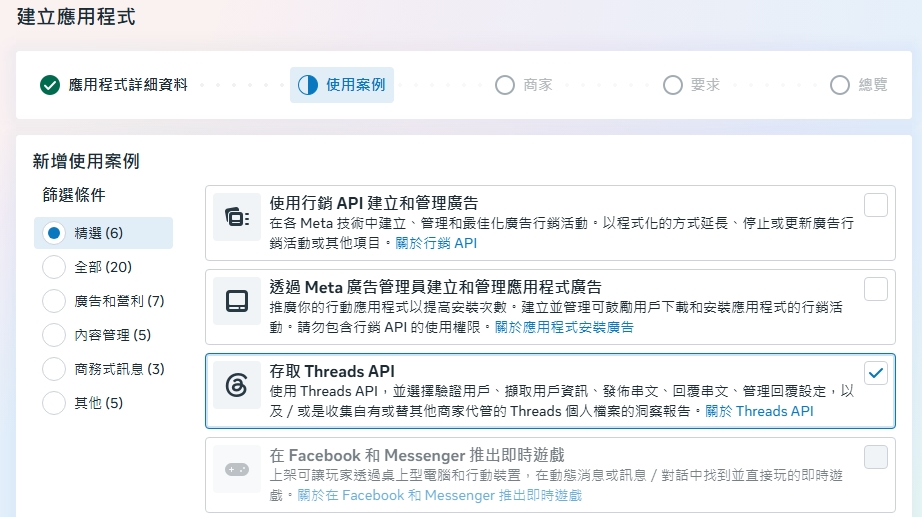
登入 Meta for Developers,建立新應用程式,並在使用案例選擇「存取 Threads API」。名稱只要是你容易辨識的名稱即可,例如「我的 Threads 工具」;不需要命名為「脆稿」。
01登入 Meta for Developers
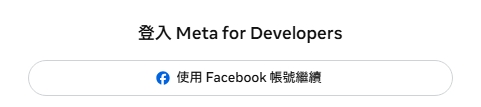
首次使用者還沒有 Meta 開發者帳號?看到建立帳號或「立即開始」時,展開完成 A1~A6。
OPTIONAL ROUTE只有第一次需要。如果你登入後已經看到應用程式清單,可以略過這段,直接往下建立應用程式。
A1點擊右上角「立即開始」
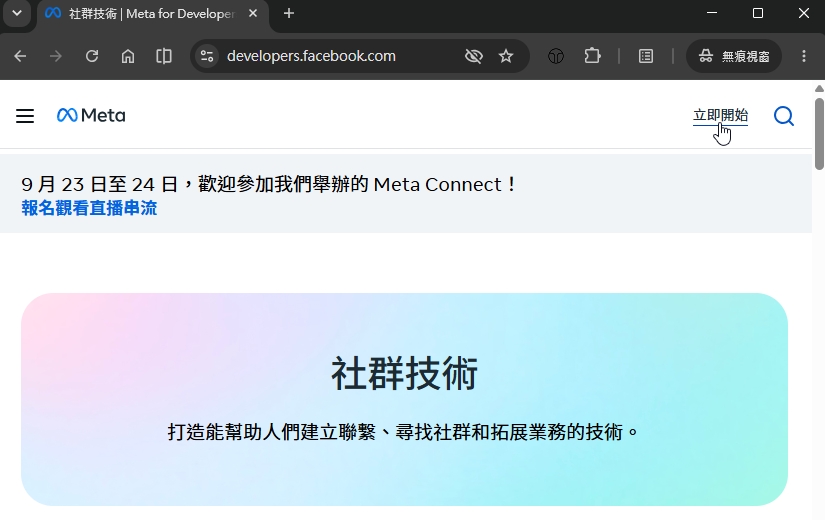 A2
A2確認 Facebook 帳號後按「繼續」
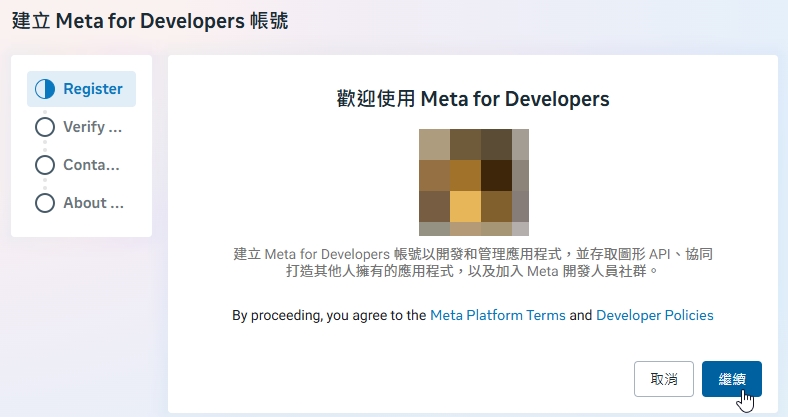 A3
A3輸入手機號碼並傳送驗證簡訊
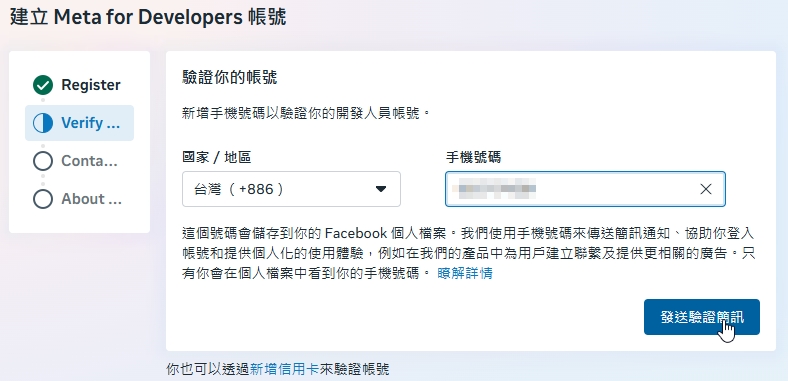 A4
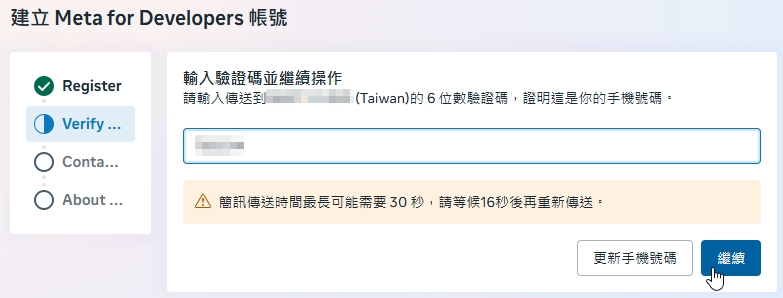
A4輸入簡訊中的 6 位數驗證碼
 A5
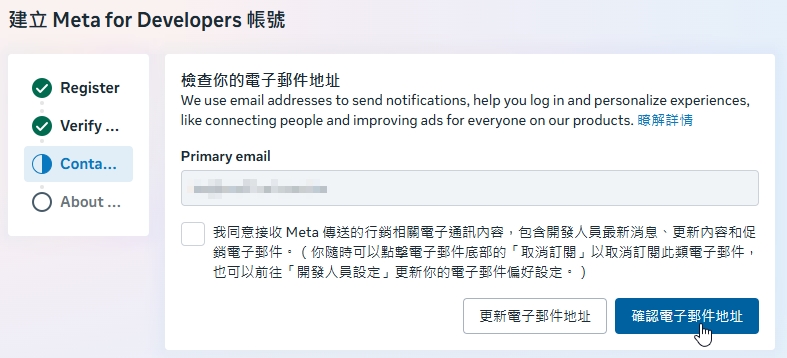
A5確認主要電子郵件地址
 A6
A6依實際情況選擇角色,完成註冊
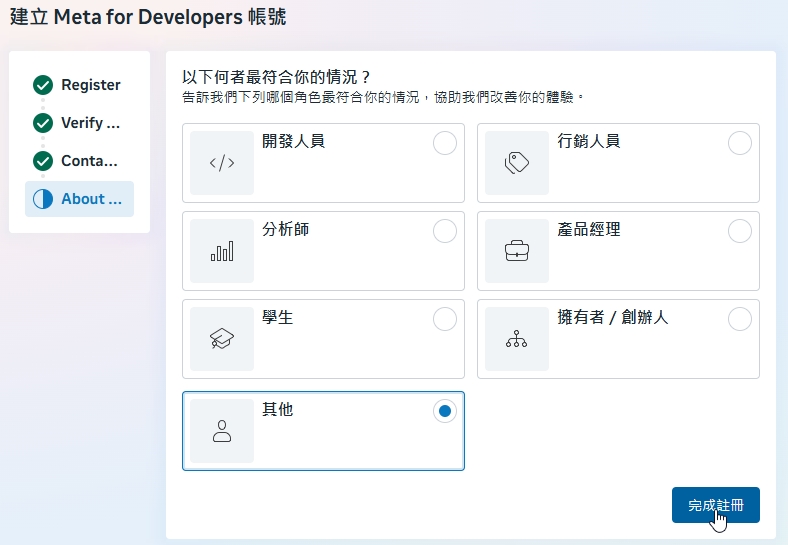
角色請依自己的情況選擇,不必一定照圖片選「其他」;電子郵件頁面的行銷通知也可以不勾選。
開發者帳號建立完成。收合這段補充流程,接著建立自己的 Threads API 應用程式。
MAIN FLOW接著建立應用程式已有開發者帳號,或剛完成上方註冊流程,都從這裡繼續。
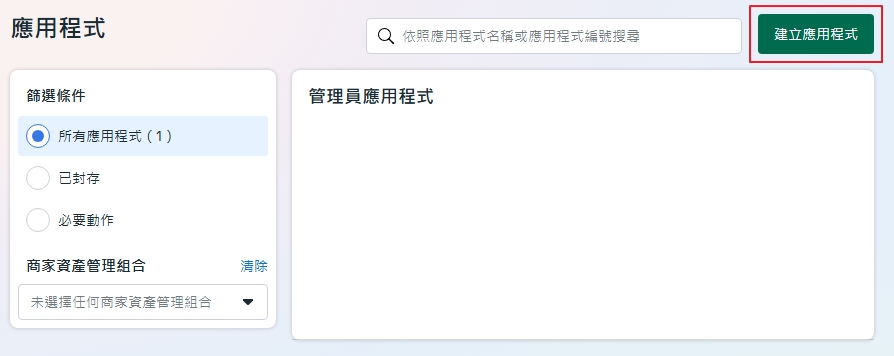
02在應用程式清單選擇「建立應用程式」
 03
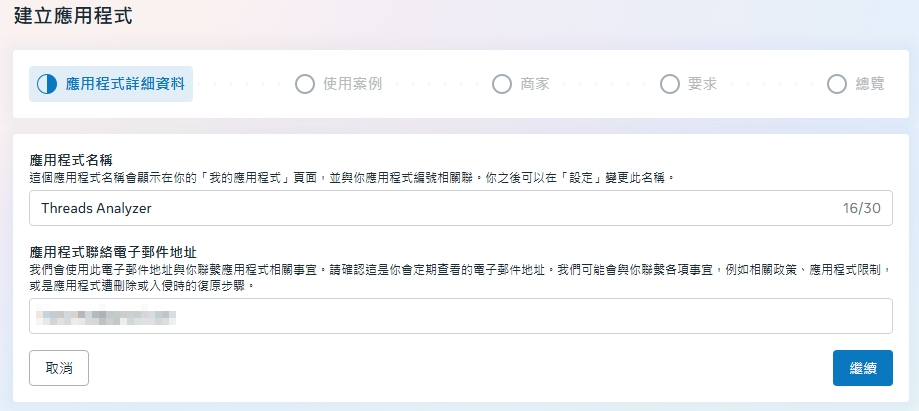
03填寫應用程式名稱與聯絡信箱
 04
04選擇「存取 Threads API」
 05
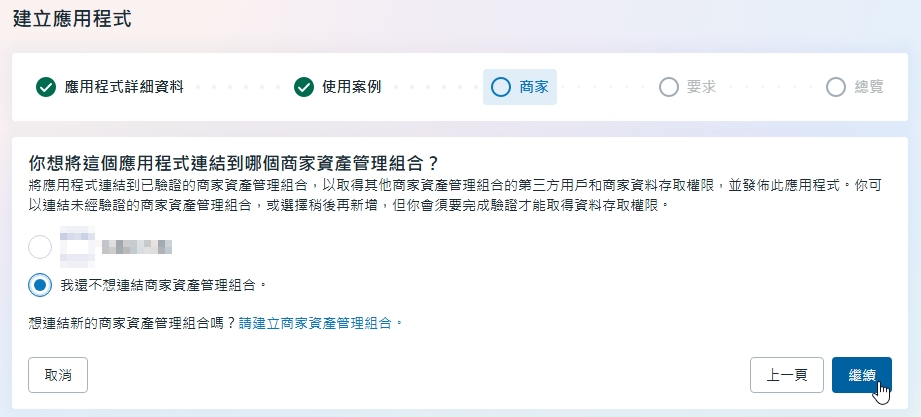
05選擇不連結商家資產管理組合
 06
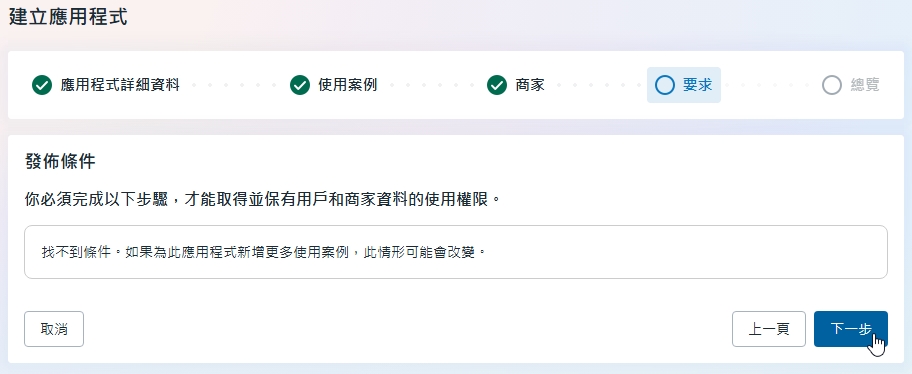
06直接進入下一步
 07
07確認資料後建立應用程式
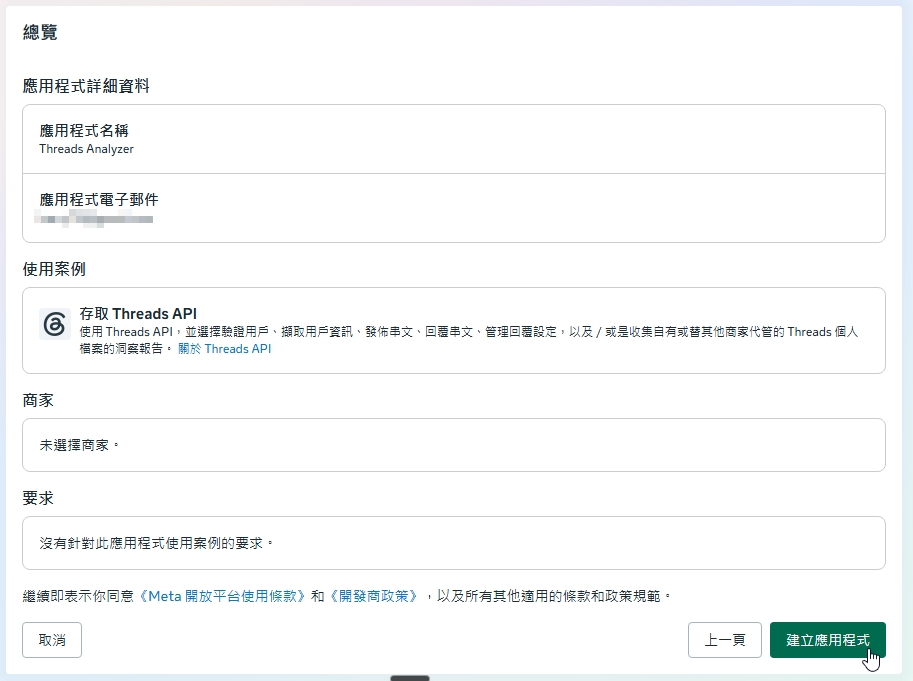
- 01.2
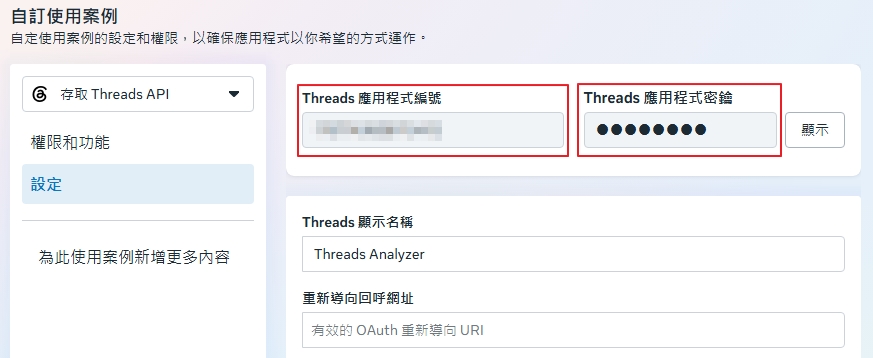
找到 App ID 與 App Secret
進入剛建立的 App,在 Threads API 設定頁找到 Threads App ID 與 Threads App Secret。先保留這個頁面,稍後會貼到程式。
App Secret 不可公開。不要把它傳給他人或貼進聊天。01在「存取 Threads API」使用案例旁選擇編輯
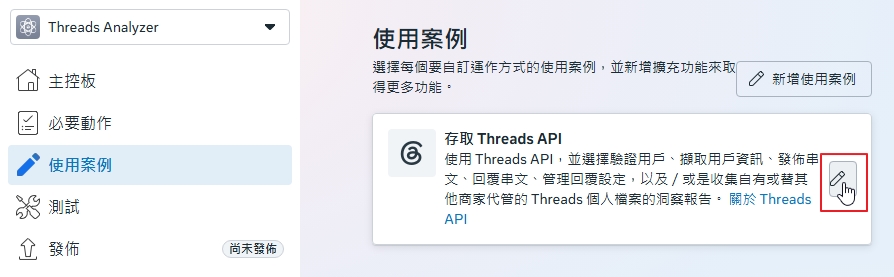 02
02找到 Threads 應用程式編號與密鑰,並複製下來
- 01.3
把自己的 Threads 帳號加入測試人員
到 App roles/角色設定,把自己的 Threads 帳號加入 Threads Tester。這一步是讓尚未公開的 App 可以讀取你自己的資料。
01在同一個畫面下方選擇「新增或移除 Threads 測試人員」
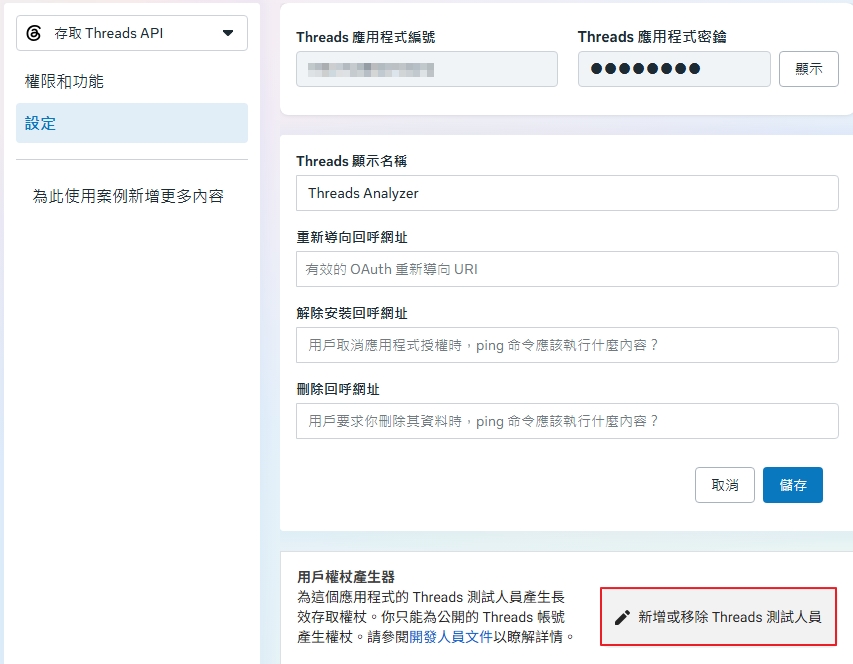 02
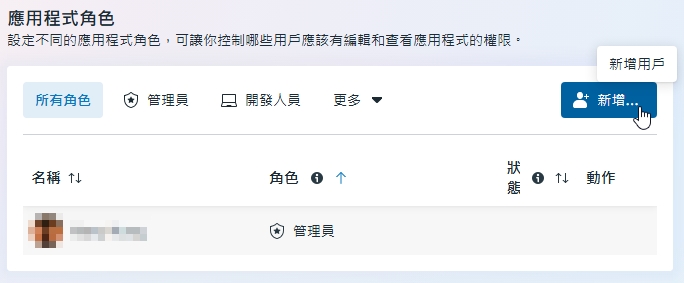
02在應用程式角色頁選擇「新增」
 03
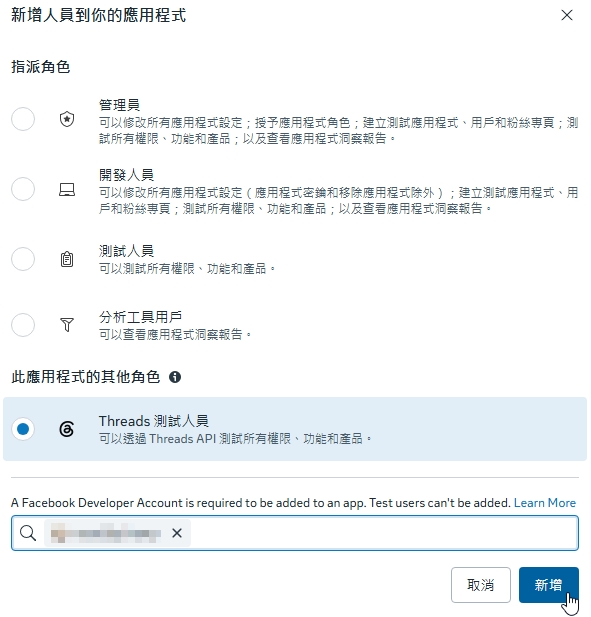
03選擇「Threads 測試人員」,並在下方加入自己的帳號
 04
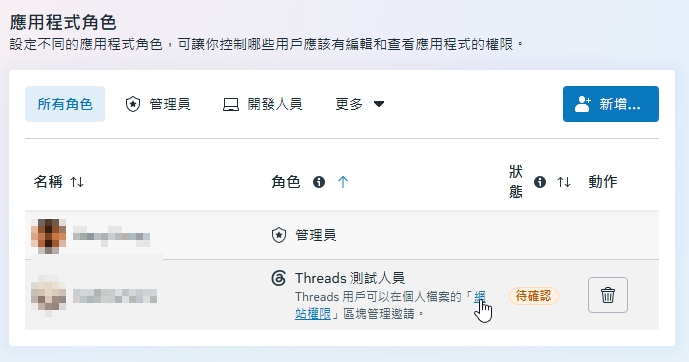
04確認 Threads 測試人員已加入並等待接受邀請
- 01.4
- 01.5
產生自己的存取權杖
回到 Meta for Developers,產生存取權杖。
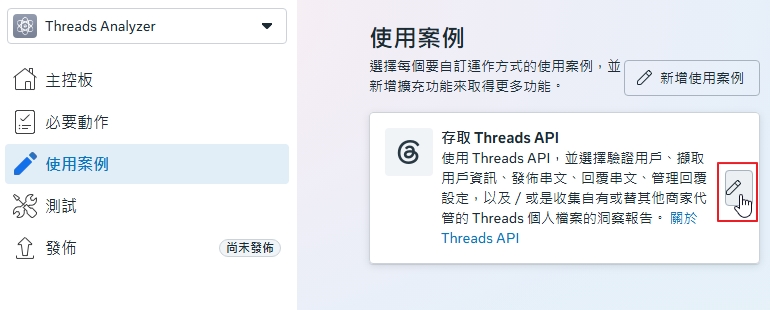
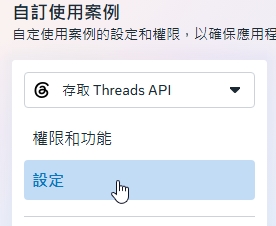
01在「存取 Threads API」使用案例旁選擇編輯
 02
02進入「設定」頁面
 03
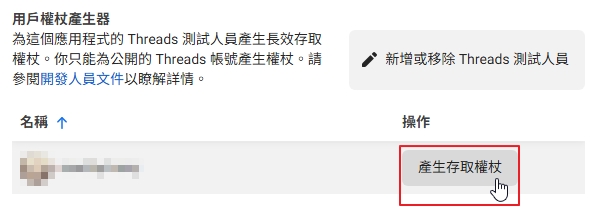
03在用戶權杖產生器中選擇「產生存取權杖」
 04
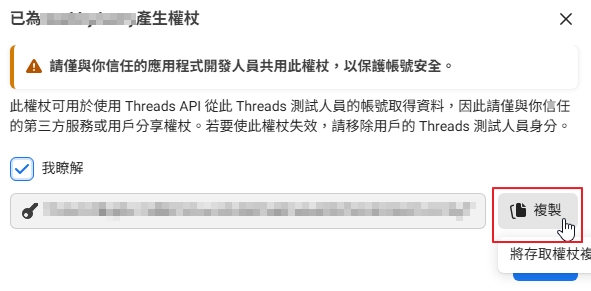
04勾選「我瞭解」後複製存取權杖,並保存下來
- 01.6
回到脆稿驗證並連線
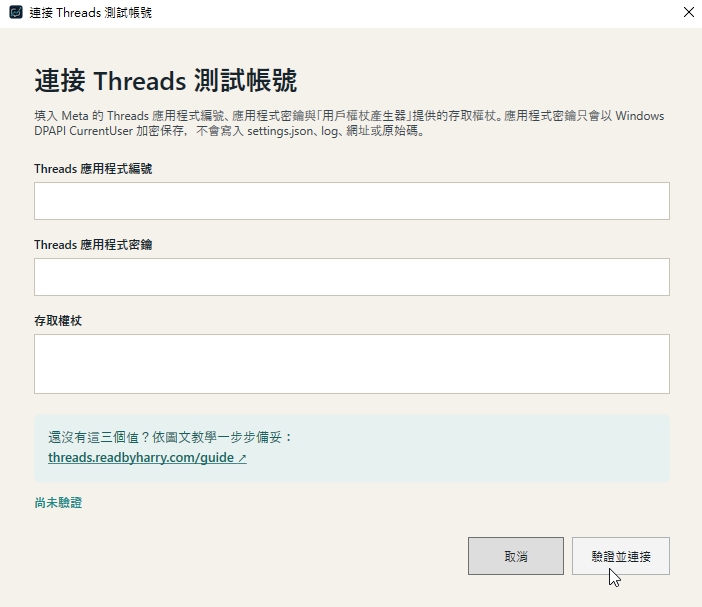
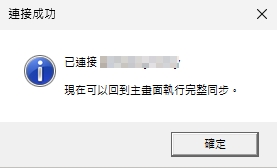
開啟「工具與連線 → 連線設定」,依序貼入 Threads 應用程式編號、Threads 應用程式密鑰與存取權杖,按下「驗證並連線」。左下角出現自己的帳號,且狀態顯示「Threads API 已就緒」,就完成了。
01填入三項連線資料,選擇「驗證並連接」
 02
02看到「連接成功」訊息
 03
03確認左下角顯示「Threads API 已就緒」

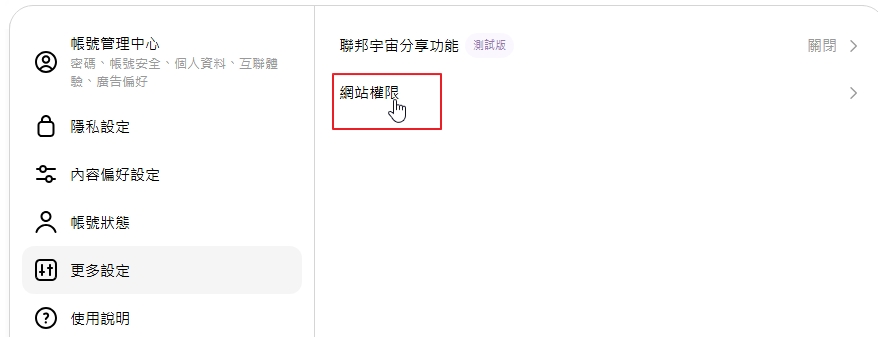
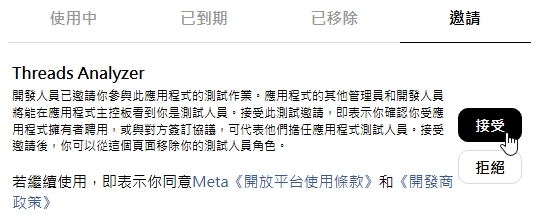
左下角看得到自己的 Threads 帳號,狀態為「Threads API 已就緒」。
同步貼文與回覆
連線完成後,先把官方資料同步進本機資料庫。貼文與回覆是兩份清單,需要各同步一次。
- 02.1
在「貼文」同步新貼文
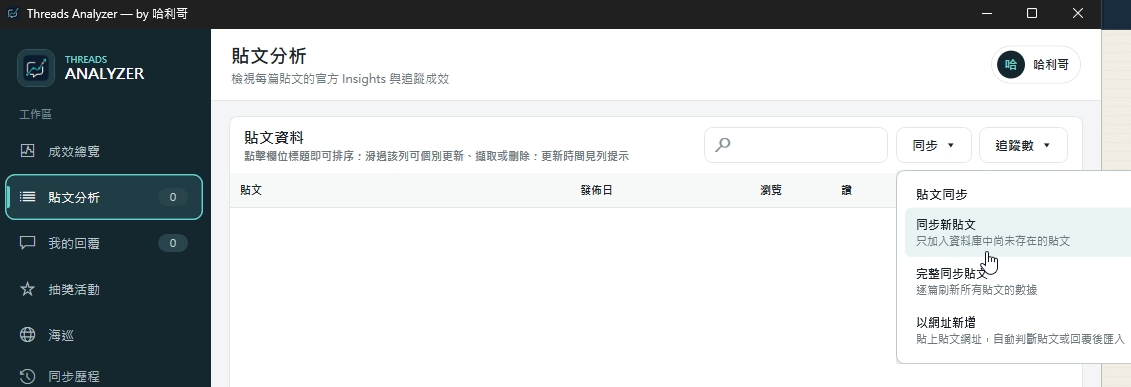
進入貼文頁,打開「同步」下拉選單,選擇「同步新貼文」。第一次會取得目前可讀取的歷史內容,之後只補新資料。完成的資料會保留在本機,即使中途取消,下次也不必重頭開始。
01在貼文分析頁選擇「同步新貼文」
- 02.2
在「我的回覆」同步新回覆
切換到我的回覆頁,用相同方式選擇「同步新回覆」。第一次會取得目前可讀取的歷史內容,之後只補新資料。完成的資料會保留在本機,即使中途取消,下次也不必重頭開始。
01在我的回覆頁選擇「同步新回覆」
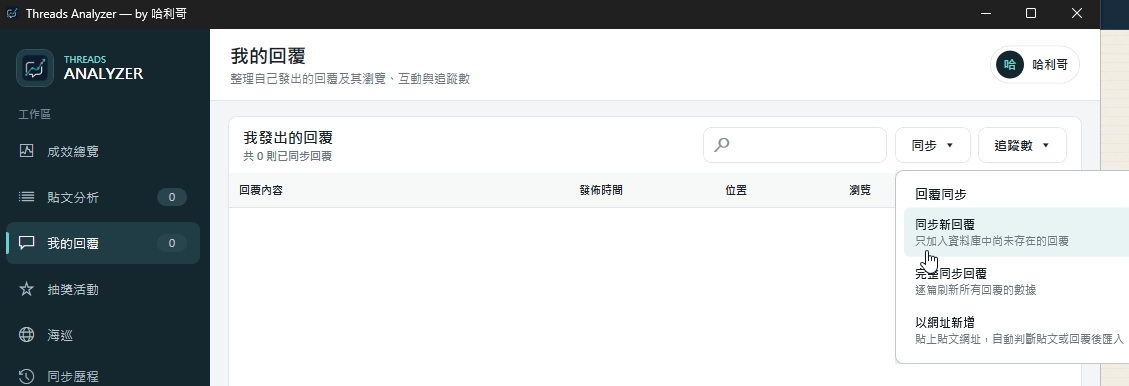
貼文與「我的回覆」都已出現資料。接著擷取待處理項目的單篇追蹤數,補齊轉換判讀。
擷取單篇追蹤數
這一步會打開專用的 Edge 使用者資料。你自行登入 Threads;程式不需要、也不會向你索取 Threads 密碼。
- 02.3
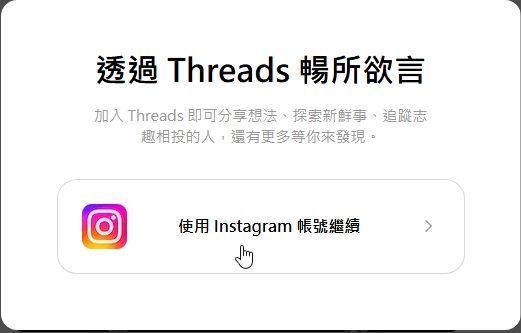
先在專用 Edge 視窗登入 Threads
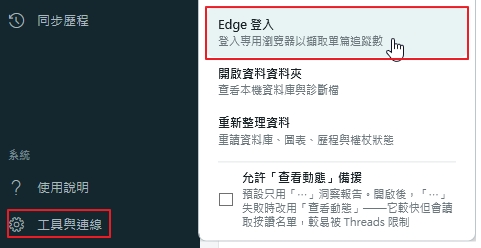
開啟「工具與連線 → Edge 登入」。在新視窗中自行完成 Threads 登入,登入後保留視窗狀態,再回到脆稿。
01在「工具與連線」中選擇「Edge 登入」
 02
02在專用 Edge 視窗登入 Threads
- 02.4
擷取尚未處理的項目
回到貼文或我的回覆頁,打開「追蹤數」下拉選單,選擇擷取待處理項目。程式會用較接近人工操作的節奏逐篇處理;可隨時取消,完成的項目會保留。執行後,程式會自動操作專用的 Edge 視窗;過程中不必操作或關閉該視窗,讓它自行完成即可。
01在「追蹤數」選單選擇「擷取貼文待擷取項目」
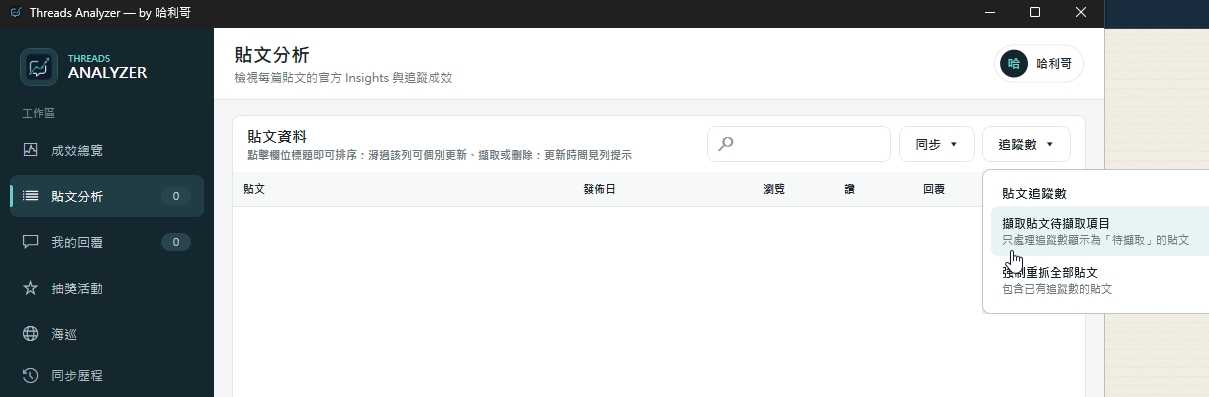
「待擷取」數量已減少,處理完成的列能看見追蹤數。現在可以回到總覽分析,或開始建立自己的素材庫。
BUILD / MATERIALS
建立範本收藏與知識庫
把值得學的 Threads 結構收進範本收藏,把自己的閱讀筆記與專業內容放進知識庫,再用勾選決定 AI 這一輪能讀什麼。
先分清楚「範本」和「知識」
兩者都能成為 AI 的上下文,但解決的問題不同。先放對位置,之後找素材與改稿會快很多。
範本收藏
保存值得借鏡的開頭、結構、節奏與收尾。它是寫法參考,不代表要複製原文。
知識庫
保存自己的觀點、案例、閱讀筆記與專業資料,讓新稿有真正屬於你的內容。
最簡單的判斷方式是:想保留一篇貼文的表達骨架,放進範本;想保留日後要引用或發展的資訊與觀點,放進知識庫。
先各建立 3–5 筆高品質素材。素材不是越多越好;你能說清楚為什麼保留它,比累積一大堆沒有用途的收藏更重要。
收藏第一個寫作範本
想先熟悉欄位,可以直接在脆稿建立;經常從 Threads 找範例,再安裝 Chrome 收藏工具。
寫作 → 範本
- 進入「範本」,新增一筆收藏。
- 貼上要參考的內容,確認預覽與文字沒有缺漏。
- 補上容易搜尋的標題或分類線索,再儲存。
- 需要時可選取或釘選常用範本,讓改稿時更快找到。
收藏的目的,是讓你回頭看懂這篇內容「哪裡值得學」。如果只貼原文、不補任何辨識線索,收藏量一多就很難再利用。
範本適合分析結構與表達方式,不適合把別人的文字改幾個字後直接發布。請保留自己的觀點、案例與語氣。
安裝 Chrome 收藏工具
安裝後可以從 Threads 頁面擷取整串討論或單篇貼文,先預覽、編輯,再存入脆稿。
工具與連線 → Chrome 範本收藏
- 在脆稿打開「Chrome 範本收藏」,讓程式開啟
chrome://extensions,並複製擴充功能資料夾路徑。 - 在 Chrome 擴充功能頁右上角開啟開發人員模式。
- 選擇載入未封裝項目,貼上或前往脆稿剛才提供的資料夾。
- 把收藏工具固定在工具列,回到要收藏的 Threads 貼文。
- 選擇收藏整串討論或單篇貼文;預覽、刪除不需要的段落或補上辨識資訊後再儲存。
先確認 Chrome 的開發人員模式仍開啟,擴充功能沒有被停用。脆稿更新後若路徑失效,可回到同一個入口重新複製路徑並載入。
用範本包分享或搬移收藏
範本包是 JSON 格式,適合匯出全部或選定範本;它和完整備份是兩件不同的事。
- 匯出全部:建立包含目前所有範本的範本包。
- 匯出所選:只帶走這次勾選的項目,適合整理主題包。
- 匯入:讀取範本包;已存在的重複項目會略過,不會一直新增副本。
範本的「已選取」與「已釘選」狀態不會跟著範本包移轉。若要搬移整個脆稿工作環境,包括資料庫、設定與 AI 歷史,請改用完整備份與還原。
範本包可能含有你自行輸入的文字與來源線索。傳給別人或上傳雲端前,先確認沒有私人內容或不適合分享的素材。
建立自己的知識筆記
知識庫適合放你的觀點、研究、閱讀摘要、服務經驗與可重複使用的案例。
寫作 → 知識庫
- 新增知識筆記,先寫一個日後看得懂的標題。
- 摘要是選填;長筆記可以補一段,方便列表判讀。
- 在內容區貼入或撰寫完整素材,再加入標籤。
- 儲存後,用標籤與搜尋確認找得到這筆內容。
知識庫目前以文字筆記為主,沒有一般檔案的匯入或匯出入口。外部資料請先整理成可讀文字,再貼入筆記。
勾選,才是本輪 AI 的上下文
把資料存在脆稿,不等於每一次都送給 AI。你在當下選取什麼,才決定這輪使用什麼。
- 先取消與本題無關的舊素材,縮小上下文。
- 在範本勾選 1–2 個真的想借鏡的結構。
- 在知識庫勾選這篇需要的觀點或案例。
- 到 AI 助手或改稿工作台確認這次允許使用的素材,再送出。
選取內容接近約 120,000 字元時,脆稿會提醒你縮小範圍。一次只帶完成任務需要的素材,回答通常會更聚焦,也比較省額度。
你已經有至少一個範本、一則知識筆記,而且知道未勾選的內容不會被這輪 AI 讀取。下一步可以設定 AI 與寫作偏好。
BUILD / DIARY
把日記變成可控的寫作素材
一天留下一則私人紀錄,並在改稿工作台或 AI 助手中逐次決定要不要提供最近日記或完整索引。
一天一則,留下只有你知道的脈絡
日記不是公開貼文,也不必寫得完整。它用來保留當天的觀察、事件、情緒與尚未成形的內容種子。
寫作 → 日記
- 打開日記頁,選擇今天。
- 寫下今天值得保留的事件、判斷、讀到的內容或工作卡點。
- 儲存後,確認日期下已出現內容摘要。
同一天只會有一則日記;再次打開該日期,是編輯既有內容,不會產生散落的多個檔案。
先回答三句就夠了:今天什麼事情讓我有反應?我現在怎麼理解它?它可能和哪一篇內容有關?
從行事曆回頭補寫
不是每天都要準時寫。行事曆讓你看見哪些日期有紀錄,也能回到漏掉的那一天補上脈絡。
- 進入「寫作 → 行事曆」,切換到想查看的月份。
- 找到日記標記,點開即可編輯既有紀錄。
- 選擇沒有日記的日期,建立那一天的內容。
這個入口也方便你把「那天發生了什麼」與草稿、待辦放在同一個時間軸上看,而不需要只靠記憶回想。
選擇日記範圍,不是一次全交出去
AI 預設不讀日記。只有你在當次工作中開啟並選擇範圍,日記才會成為上下文。
完整提供近期內容
所選天數內的日記會以完整內容提供給 AI,適合找近期反覆出現的事件、困惑或題材。
先提供索引
先送出日期與每則開頭,讓 AI 依任務選擇需要深入讀取的日記,不是一開始就傳送全部正文。
如果只想處理眼前一篇稿,先從 7 天開始;要回顧一段專案或內容主題,再改用 14 或 30 天。選「全部」適合尋找長期線索,但仍要留意其中是否含有敏感紀錄。
改稿與對話,各自決定要不要帶日記
脆稿把兩種情境拆開,避免你曾在某次改稿使用日記,就讓之後每個 AI 對話都自動沿用。
- 改稿工作台權限:在「請 AI 改」時,決定這次草稿是否帶入日記以及日期範圍。
- AI 對話權限:在右上角 AI 助手的目前對話中,另外決定是否允許讀取日記。
建立新的 AI 對話時,日記預設為關閉。這是刻意的安全設計;每個新主題都要由你重新授權。
日記平常留在本機,選給 AI 才會送出
你需要分清楚「存在脆稿」和「這次提供給 AI」兩件事。
日記儲存在這台 Windows 電腦的脆稿資料庫。脆稿不會因為你新增日記,就把內容傳回作者或自動上傳雲端。
當你主動允許 AI 使用日記時,當次選定的日記內容或索引,會透過你自己的 Claude Code/Codex CLI 與帳號送往相應的 AI 服務。是否保留、如何處理,仍受該服務與你的帳號設定約束。
若日記含有客戶資料、他人隱私、密碼、醫療或財務資訊,請不要交給 AI;或先刪除、匿名化後再使用。
你已建立一則日記,並能說清楚 7/14/30 天和「全部日記」的差別,也知道新 AI 對話不會自動讀取日記。
WRITE / AI & VOICE
設定 AI、寫作偏好與自己的語氣
安裝 Claude Code 或 Codex CLI,使用自己的帳號與額度,再設定品牌、讀者、語氣、禁止用法與語氣代表作。
Claude 或 Codex,先選一個能登入的
脆稿不內附共享 AI 額度,而是呼叫你電腦上的 Claude Code 或 Codex CLI。成效同步、分析與抽獎不需要 AI。
Claude 帳號
適合已有 Claude Pro/Max,或使用 Anthropic API 的人。
ChatGPT/API 帳號
適合已有可使用 Codex 的 ChatGPT 方案,或使用 OpenAI API 的人。
兩者都能支援脆稿的 AI 助手與改稿流程。若都已安裝,脆稿的「自動」選擇會優先使用 Claude,再使用 Codex。
Threads API 連線、貼文與回覆同步、成效分析、素材整理、草稿、行事曆與留言抽獎,都不必先安裝 AI CLI。
安裝、登入,再讓脆稿重新檢查
請在 Windows PowerShell 執行其中一組官方安裝指令;安裝後重新開啟 PowerShell,再完成登入。
Claude Code
irm https://claude.ai/install.ps1 | iex安裝完成後,在同一個 PowerShell 執行以下指令,把 Claude Code 的原生安裝位置加入使用者 PATH。這段只需要執行一次:
[Environment]::SetEnvironmentVariable("PATH", [Environment]::GetEnvironmentVariable("PATH","User") + ";$env:USERPROFILE\.local\bin", "User")關閉並重新開啟 PowerShell,再執行:
claude依終端機指示完成登入。
Codex CLI
powershell -ExecutionPolicy ByPass -c "irm https://chatgpt.com/codex/install.ps1 | iex"安裝後關閉並重開 PowerShell,執行:
codex依終端機指示完成登入。
打開右上角 AI 助手。如果仍顯示找不到 CLI,按重新檢查。
先確認你已完全關閉舊的 PowerShell 與脆稿,再重新開啟。若 Claude 安裝成功但找不到命令,優先檢查使用者 PATH 是否包含上述資料夾。
使用你的帳號、方案與額度
脆稿只負責把你選定的工作內容交給本機 CLI;作者看不到你的 AI 密碼或登入憑證。
- AI 使用量與限制,依你登入的 Claude/ChatGPT/API 帳號而定。
- 脆稿不代售 AI 額度,也不保證第三方方案一定包含某項模型或功能。
- 按下「幫我寫」、送出 AI 對話或請 AI 改稿,都會使用你的額度。
- 當次選取的貼文、範本、知識、日記或草稿,會送往你選擇的 AI 服務。
更完整的資料流與本機儲存範圍,可查看隱私與資料說明。
先填四段寫作設定
這些設定讓 AI 知道你是誰、寫給誰看、怎麼說,以及哪些寫法不能出現。
寫作設定
- 品牌:你提供什麼內容、服務或觀點,以及讀者為什麼要相信你。
- 目標讀者:寫給誰、他現在卡在哪裡、已經知道什麼。
- 語氣:你希望文字呈現的節奏、態度、用字與距離感。
- 禁止用法:不想看到的套路、詞彙、格式、誇張承諾或語助詞。
可以先寫短版,實際使用幾次再修。若不知道怎麼描述,使用欄位中的「幫我寫」協助整理;這同樣會使用 AI 額度。
用自己的貼文示範「我的語氣」
抽象寫「自然、真誠」通常不夠。選幾篇你真的滿意的舊文,AI 才有具體的節奏與措辭參考。
- 到自己的已同步貼文列表,找到最能代表你的內容。
- 在貼文列按右鍵,或打開「…」選單。
- 選擇標為語氣代表作。
- 挑選少量但彼此一致的代表作;風格改變時再更新。
不必只挑數字最高的貼文。優先選你願意長期沿用、讀起來最像自己,而且沒有依賴短期迷因的作品。
不同問題,用不同 AI 入口
AI 助手、知識筆記討論與改稿工作台能讀的內容不同;先選對入口,才不會以為 AI 自動知道所有資料。
一般討論與分析
從右上角打開,可依你的允許範圍查看資料庫與選定素材,適合找成效線索、發展題目與整理方向。
只談目前知識筆記
「和 AI 討論這篇」只提供當前知識筆記,不會讓 AI 瀏覽整個資料庫。
若已經有草稿,使用編輯器右上角的「請 AI 改」,可以把尚未儲存的目前文字,連同這次勾選的範本、知識、日記或自己的貼文一起交給 AI。
把有用的回答接回草稿
不要讓成果只留在聊天紀錄。回答成熟後,立刻把它送進草稿區繼續編輯。
- 完成一輪 AI 討論,先閱讀並核對事實、語氣與敏感內容。
- 要保留整段回答,就直接存為草稿;只要其中一段,先選取文字再存。
- 到草稿編輯器補上自己的判斷、例子與最後版本。
請自行確認內容正確、沒有侵犯他人權利,也沒有不適合公開的資料。脆稿不會替你自動發布到 Threads。
AI 助手已能回應,四段寫作設定已保存,至少有一篇語氣代表作,並已把一次回答存成草稿。
WRITE / DRAFT TO REVIEW
從第一篇草稿走到行事曆與復盤
建立草稿、選擇素材、請 AI 協助修改、排進行事曆,親自在 Threads 發布後再把成效接回下一篇。
先建立一個可以繼續改的版本
草稿區是從想法走向發布的中繼站。你可以直接寫,也可以接收 AI 助手整理出的內容。
寫作 → 改稿
- 新增草稿,先寫下工作標題與目前版本;不必等內容完整。
- 編輯時按
Ctrl+S儲存,離開前確認最新變更已保存。 - 用搜尋找回既有草稿,把近期重要項目釘選在前面。
- 發布後可標記為已發布,讓進行中與已完成內容分開。
先用「讀者問題+我要說的判斷」命名,例如「有瀏覽沒追蹤:先檢查承諾是否一致」。完成後再決定公開標題。
從 AI 回答直接接到草稿
發展題目或整理素材後,不必手動複製整段對話。把需要的部分存下來,再進入編輯器完成。
- 在右上角 AI 助手完成討論。
- 要保留整個回答,選擇直接存為草稿。
- 只需要其中一段時,反白選取文字後存為草稿。
- 打開新草稿,確認段落完整並換成自己的工作標題。
AI 對話保留的是討論過程;草稿才是你準備負責、修改與發布的版本。把兩者分開,日後比較容易回看。
帶著指定素材,請 AI 改目前這一版
編輯器右上角的「請 AI 改」會讀取螢幕上目前的草稿,包括你尚未按下儲存的變更。
把草稿放進行事曆
排程用來安排你的發布計畫,不是代替你操作 Threads。
- 在草稿上按 ⏰ 排程…。
- 選擇日期,再指定時間;可快速選 08:00、12:00、18:00 或 21:00。
- 前往「寫作 → 行事曆」,確認草稿出現在預定位置。
- 要換日期時直接拖曳到另一日;原本的發布時間會保留。
到了排定時間,仍要由你打開草稿、親自在 Threads 發布。行事曆目前是規劃與整理工具,不是社群排程服務。
用待辦保留「還沒能寫」的事
有些內容還缺資料或時機。先放進日期,不必為了佔位就硬建立一篇空草稿。
- 在行事曆建立待辦,寫下要查資料、補案例、詢問或重寫的具體動作。
- 需要改期時,把待辦拖到新的日期。
- 題目成熟後使用寫成草稿,把待辦接回正式寫作流程。
- 同一個行事曆也會呈現日記,方便你找回那段時間的背景。
親自發布,再回來標記完成
最後一道判斷留給你:確認內容、時機與公開範圍後,到 Threads 完成發布。
- 打開排定的草稿,做最後校對。
- 複製文字並親自在 Threads 發布。
- 回到脆稿,把草稿標記為已發布。
- 若發布版本和草稿不同,可先更新草稿內容,保留實際版本再標記。
發布後,把結果接回下一篇
成效不是用來替貼文打分,而是找出哪些承諾、題材與表達值得延續或調整。
- 回到首頁或分析頁,執行同步;若只想快速補近期內容,可使用更新近期貼文。
- 需要追蹤轉換時,再擷取該篇的單篇追蹤數。
- 把這篇和相近主題的貼文比較,不要只看單一高低。
- 記下要延續的開頭、素材或讀者問題,回到範本、知識、待辦或下一篇草稿。
一篇草稿已排入行事曆、由你親自發布、標記完成並同步回脆稿;你也留下了一個可供下一篇使用的判讀。
TOOLS / GIVEAWAY
完成一場 Threads 留言抽獎
完成 Threads API 連線後,從自己的貼文抓取留言、套用條件、抽出得獎者並留下本機紀錄。
從自己的已同步貼文選活動
脆稿的抽獎入口只處理你自己的 Threads 貼文;先完成同步,才會在清單中找到活動。
- 先在脆稿同步貼文,確認活動貼文已出現在自己的貼文列表。
- 進入「抽獎活動」,選擇目標貼文。
- 讓脆稿透過官方 Threads API 讀取該篇的留言與巢狀回覆。
- 確認抓取數量與畫面上的候選內容,再開始設定條件。
目前不能貼入別人的 Threads 網址來抽獎,也不適合拿來蒐集其他帳號的留言名單。
先把抽獎規則翻成條件
抽之前先確認候選名單,而不是看到結果才改規則。
- 關鍵字:只保留留言文字符合指定關鍵字的帳號;不需要時留空。
- 同帳號去重:預設開啟;同一帳號多次留言,只保留最早符合條件的一則。
- 排除自己:預設開啟,避免活動主辦帳號被列入候選。
- 得獎人數:不得超過目前合格候選數。
脆稿沒有「排除特定使用者名稱」欄位。若活動規則有額外限制,請在抽獎前人工檢查候選,或在抽出後依事前公開規則查核資格。
關鍵字、截止時間、重複留言、資格限制、重抽條件與通知方式,都應在活動貼文中先寫清楚。
確認名單後再抽出得獎者
脆稿以密碼學安全亂數從當次候選名單抽選;結果會連同條件留在本機,方便之後核對。
- 核對符合條件的候選數,以及去重、排除自己與關鍵字設定。
- 填入得獎人數並執行抽獎。
- 查看得獎帳號與對應留言。
- 只有符合活動事前規則的情況,才進行重抽,並保留原因。
亂數工具能避免用固定順序挑人,但活動公平仍取決於你是否事前說明規則、使用一致條件,並在需要時保存可查核的紀錄。
開啟留言核對,由你公告與通知
脆稿協助整理結果,不會替你私訊得獎者,也不會自動在 Threads 留言。
- 從結果開啟原留言,核對帳號、文字與公開資格。
- 複製得獎名單,整理成你的公告格式。
- 親自在 Threads 公告,並依活動原定方式通知與確認領獎。
活動貼文網址、截止時間、抽獎條件、候選數、得獎結果與重抽理由。若活動價值較高,也可以自行錄製操作過程。
最近 10 次結果留在這台電腦
歷史紀錄讓你回看活動貼文、使用條件與抽選結果;它不是公開查核頁,也不會自動上傳。
脆稿保留最近 10 次抽獎紀錄。若你需要長期保存活動證明,請在紀錄輪替前自行另存必要資訊,並定期使用完整備份。
你已從自己的貼文抓取留言,確認規則與候選名單、抽出得獎者,並由自己完成核對、公告與通知。
TOOLS / BACKUP
備份、搬機與產生診斷包
用內建工具取得一致的 SQLite 備份、從 ZIP 還原或搬到另一台電腦,並在需要支援時自行產生診斷包。
先做一份可以帶走的立即備份
需要更新、搬機或進行大量整理前,先用內建工具取得一致的資料庫備份,不要直接複製正在使用的資料檔。
工具與連線 → 立即備份與還原
- 選擇立即備份,等待脆稿完成資料庫一致性備份與封裝。
- 到 Windows 桌面找到
脆稿-備份-<日期>.zip。 - 不要解壓或修改裡面的檔案;把整個 ZIP 複製到另一個磁碟或可信任的雲端位置。
完整備份包含資料庫、應用程式設定、AI 對話歷史與備份清單。它不包含瀏覽器登入資料、程式 log、診斷包和本機 MCP 設定。
脆稿使用 SQLite Online Backup 建立一致副本,不必手動尋找或關閉資料庫檔案。
自動備份是緩衝,不是異地備份
脆稿啟動時會檢查備份時間,距離上一次至少 20 小時才建立新的自動備份,並保留最近 5 份。
自動備份位於脆稿資料目錄下的 backups 資料夾。它能幫你處理誤改或近期資料問題,但通常仍和原始資料在同一顆磁碟。
重要資料請定期執行立即備份,並把 ZIP 放到另一個實體磁碟或你信任且受保護的雲端空間。
最近狀態保護
啟動時自動輪替、最多保留 5 份,適合快速回復近期狀態。
搬移與異地保存
由你決定時間與存放位置,適合更新前、搬機前和固定備份習慣。
從完整備份還原
還原會改變目前資料。先確認 ZIP 日期與來源,讓程式完成驗證與安全備份,不要手動覆蓋資料庫。
- 把可信任的脆稿備份 ZIP 放到容易找到的位置。
- 進入「工具與連線 → 立即備份與還原」,選擇還原。
- 指定 ZIP;脆稿會核對清單、SHA 校驗與資料庫 schema。
- 通過驗證後,脆稿會先替目前狀態建立安全備份,再套用還原資料。
- 等待程式重新啟動,檢查貼文、素材、草稿、設定與 AI 歷史。
備份可能含有你的完整內容與設定。只還原自己建立或明確信任的檔案,也不要把備份公開分享。
搬到另一台 Windows 電腦
內容與多數設定可以跟著完整備份搬移,但 Windows 加密憑證、瀏覽器登入和既有 AI 工作階段不能直接複製。
- 在舊電腦執行立即備份,把 ZIP 複製到安全的外接裝置或雲端。
- 在新電腦安裝並啟動相容版本的脆稿。
- 使用內建還原選擇舊電腦的 ZIP,等待程式重新啟動。
- 使用原本的 Meta App 重新產生 Threads Token,並重新輸入 App Secret。
- 重新完成專用 Edge 登入;需要 AI 時也重新安裝/登入 CLI。
Token 與 App Secret 使用 Windows DPAPI 保護,只能由原本的 Windows 使用者環境解密;備份搬到新電腦後,無法直接沿用。舊的 AI 對話文字可保留,但原本 CLI 的互動工作階段不能從中斷處續跑。
資料已還原、Threads API 測試連線成功、Edge 已重新登入;需要 AI 的話,AI 助手也已通過重新檢查。
需要求助時,自己產生診斷包
診斷包留在本機,不會自動上傳。你可以先檢查內容,再決定是否提供給支援人員。
診斷包可包含最近 7 天 log、環境資訊、已去除敏感值的設定、失敗紀錄,以及選用的 Threads 畫面截圖。截圖預設納入,可能顯示貼文或帳號內容。
- 在「工具與連線」找到診斷工具,確認是否要包含 Threads 截圖。
- 產生診斷包後,先打開輸出位置,確認檔案仍只在本機。
- 傳送前先檢查截圖和文字,移除你不想分享的內容。
- 只把檔案提供給你確認過的支援管道。
它用於排查問題,內容經過挑選與去敏感處理,不能用來還原完整資料。
常見問題
整理下載、連線、Token、AI、排程、抽獎、資料位置與相容性問題;具共通性的使用回報也會持續補充在這裡。
01可以分析別人的 Threads 帳號嗎?
不行。脆稿只處理目前連接帳號自己發布的貼文與自己留下的回覆,不提供競品爬取、追蹤者名單或自動互動。
02為什麼取得單篇追蹤數還需要 Edge?
官方 Threads API 沒有提供單篇內容帶來的追蹤數。你需要在程式開啟的專用 Edge 視窗親自登入,工具才會逐篇讀取你原本就看得到的 Threads 洞察。
03如果 Threads API 回傳的數字與網頁洞察不同,怎麼辦?
少數貼文可能出現 API 回傳值與 Threads 網頁洞察不一致。擷取單篇追蹤數時,脆稿會一併核對可比較的貼文指標;發現差異時,會以你登入後當下可見的網頁洞察更新本機紀錄。這項校正只處理能明確核對的欄位,不會自行推測缺少的數字。
04程式會保存我的 Threads 密碼嗎?
不會。帳號密碼只由你在 Threads 官方登入頁輸入;程式不讀取也不保存密碼。專用 Edge session、分析資料與設定都留在你的電腦。
05Threads 應用程式密鑰、存取權杖與分析資料放在哪裡?
分析資料儲存在本機資料庫;Threads 應用程式密鑰與存取權杖會由 Windows 目前登入的使用者帳號加密保護,只有同一台電腦上的同一位 Windows 使用者可以解密。
06為什麼目前只有 Windows 版本?
脆稿目前由我獨立開發,手邊沒有可長期測試與除錯的 Mac 裝置。為了不發布自己無法可靠驗證的版本,現階段只提供 Windows 版;未來會視測試條件與需求,再評估 macOS 版本。
07下載後先做哪件事?
填寫 Email 取得下載連結,下載並啟動程式後,先從本頁的「01 連線設定」開始;程式內也能查看相同步驟。
08Threads Token 會自動更新嗎?什麼時候要重新產生?
長效 Token 一般有效 60 天。脆稿會在啟動、重新整理與同步時檢查;剩下不到 14 天且 Token 已建立至少 24 小時、仍未過期並具備 threads_basic 時,會嘗試自動更新。已過期的 Token 無法更新;若超過 60 天沒有開啟程式,通常要回 Meta 重新產生。
09使用 AI 功能需要另外的帳號嗎?
需要。脆稿呼叫你電腦上的 Claude Code 或 Codex CLI,使用你自己的 Claude、ChatGPT 或 API 帳號與額度;作者看不到你的 AI 登入憑證。分析、同步、草稿、行事曆與抽獎不需要 AI。
10行事曆到了時間會自動發布或提醒嗎?
不會。行事曆負責安排草稿、待辦與日記,目前不會自動發布到 Threads,也不會跳出排程通知;你要親自在 Threads 發布,再回脆稿標記已發布。